Problème
ESET Support Technique peut vous demander de générer un fichier journal HAR (HTTP Archive) lorsque vous rencontrez un problème en visitant un site web.
Solution
Remarques importantes
- Certains navigateurs peuvent tronquer les réponses à 1 Mo pour limiter la taille des fichiers HAR. Pour capturer la réponse complète, il est recommandé d'utiliser Firefox avec la limite de réponse désactivée.
- Si vous saisissez vos identifiants pendant la collecte du journal, ces informations seront incluses dans le fichier HAR. Il est conseillé de commencer la collecte après vous être connecté. Si le problème survient lors de la connexion, utilisez un mot de passe temporaire et changez-le après la collecte.
Générer un fichier journal HAR dans Google Chrome
- Ouvrez Google Chrome, cliquez sur l'icône du menu (trois points) en haut à droite et sélectionnez « Nouvelle fenêtre de navigation privée ». Dans la nouvelle fenêtre privée, accédez au site où le problème se produit.
2. Cliquez sur l'icône du menu (trois points) en haut à droite et sélectionnez « Plus d'outils » → « Outils de développement ».
3. Cliquez sur l'onglet « Network » -> cliquez sur l'icône Clear  pour supprimer les journaux existants, puis cochez la case « Preserve log ».
Assurez-vous que l'icône d'enregistrement est rouge. Si elle est grise, cliquez dessus pour commencer l'enregistrement.
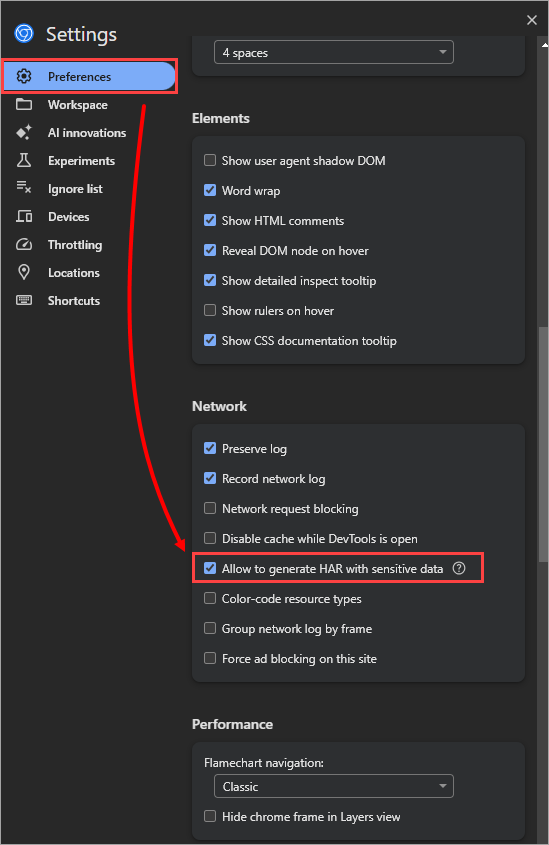
4. Dans le panneau Outils de développement, cliquez sur l'icône Settings → Preferences. Sous Network, cochez la case « Allow to generate HAR with sensitive data. ».
5. Reproduisez le problème dans votre navigateur.
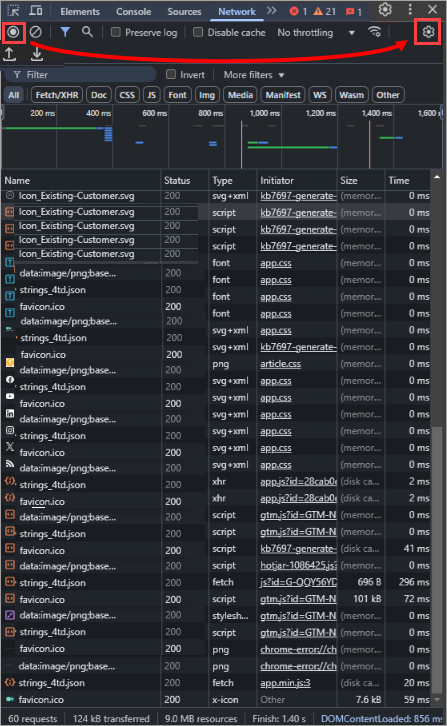
6.Après avoir reproduit le problème, cliquez sur l'icône d'enregistrement pour arrêter l'enregistrement, puis cliquez sur l'icône d'engrenage.
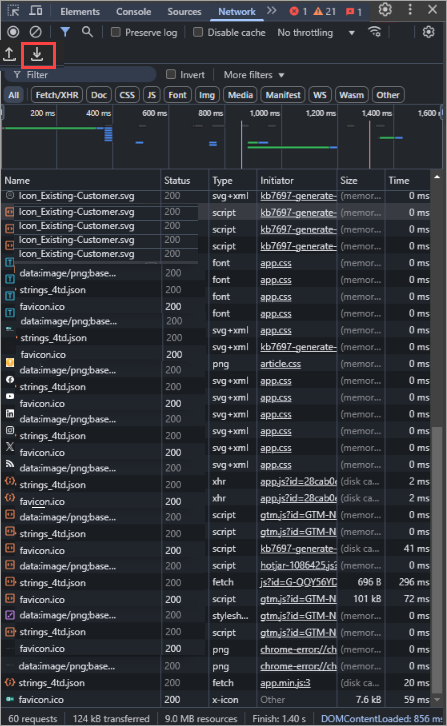
7.Cliquez sur l'icône de téléchargement et sélectionnez Export HAR (sanitized) ou Export HAR (with sensitive data).
8. Sélectionnez un emplacement, donnez un nom au fichier et cliquez sur « Enregistrer ».
9. Téléchargez le fichier HAR dans votre ticket de support.
Générer un fichier journal HAR dans Firefox
- Ouvrez Firefox et désactivez la limite de réponse :support.eset.com
- Dans la barre d'adresse, tapez
about:configet appuyez sur Entrée.support.eset.com - Dans la barre de recherche, tapez ou copiez/collez
devtools.netmonitor.responseBodyLimit.support.eset.com - Cliquez sur l'icône d'édition (crayon), définissez la valeur sur
0et cliquez sur l'icône de validation pour confirmer le changement.
- Dans la barre d'adresse, tapez
- Cliquez sur l'icône du menu en haut à droite et sélectionnez « Nouvelle fenêtre privée ».support.eset.com
- Dans la nouvelle fenêtre privée, accédez au site où le problème se produit.support.eset.com+1support.eset.com+1
- Cliquez sur l'icône du menu en haut à droite et sélectionnez « Plus d'outils » → « Outils de développement ».
- Cliquez sur l'onglet « Réseau » et cliquez sur l'icône « Effacer » pour supprimer les journaux existants.
- Cliquez sur l'icône d'engrenage et sélectionnez « Conserver les journaux ».
- Reproduisez le problème dans votre navigateur. Firefox commence à enregistrer automatiquement.ibm.com+2support.eset.com+2support.eset.com+2
- Après avoir reproduit le problème, cliquez sur l'icône de pause pour arrêter l'enregistrement. Cliquez avec le bouton droit sur n'importe quelle entrée du journal et sélectionnez « Enregistrer tout sous HAR ».
- Sélectionnez un emplacement, donnez un nom au fichier et cliquez sur « Enregistrer ».
- Téléchargez le fichier journal HAR dans votre ticket de support.support.eset.com
Générer un fichier journal HAR dans Safari
- Ouvrez Safari et cliquez sur « Fichier » → « Nouvelle fenêtre privée ».support.eset.com+1support.eset.com+1
- Dans la nouvelle fenêtre privée, accédez au site où le problème se produit.support.eset.com+2support.eset.com+2support.eset.com+2
- Dans la barre de menus, cliquez sur « Safari » → « Réglages ».
- Dans la boîte de dialogue, cliquez sur « Avancées » et cochez la case « Afficher le menu Développement dans la barre de menus ».
- Dans la barre de menus, cliquez sur « Développement » → « Afficher l'inspecteur Web ».
- Cliquez sur l'onglet « Réseau » et cliquez sur l'icône des autres filtres, puis sélectionnez « Conserver le journal » pour l'activer.
- Reproduisez le problème dans votre navigateur.
- Après avoir reproduit le problème, cliquez sur « Exporter ».support.eset.com
- Donnez un nom au fichier et cliquez sur « Enregistrer ».
- Téléchargez le fichier journal HAR dans votre ticket de support.