[KB7697] Générer un fichier journal HAR demandé par le support technique ESET
Problème
- Générez un fichier journal HAR à inclure dans votre ticket d'assistance
- Générer un fichier journal HAR dans Google Chrome
- Générer un fichier journal HAR dans Firefox
- Générer un fichier journal HAR dans Safari
Détails
Cliquez pour développer
Solution
Générer un fichier journal HAR dans Google Chrome
-
Ouvrez Google Chrome, cliquez sur l' icône Menu (trois points)
 en haut à droite, puis sur « Nouvelle fenêtre de navigation privée » . Dans la nouvelle fenêtre de navigation privée de Google Chrome, accédez au site web concerné par le problème.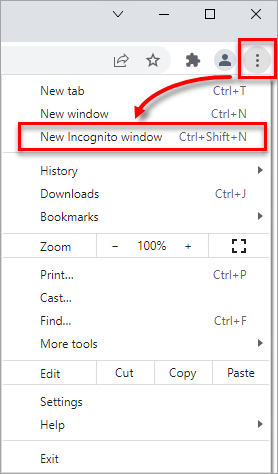
Figure 1-1 -
Cliquez sur l’ icône Menu (trois points)
dans le coin supérieur droit et cliquez sur Plus d’outils → Outils de développement .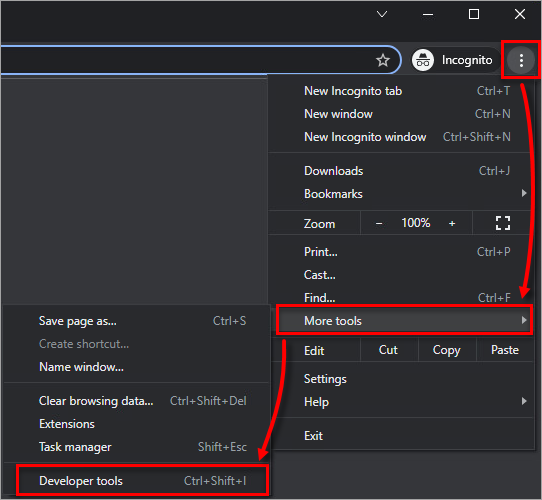
Figure 1-2 -
Cliquez sur l’ onglet Réseau .
-
Cliquez sur l' icône Effacer
 pour effacer tous les journaux existants et cochez la case « Conserver le journal » . Vérifiez que l' icône d' enregistrement
 est rouge. Si elle est grise, cliquez dessus pour démarrer l'enregistrement.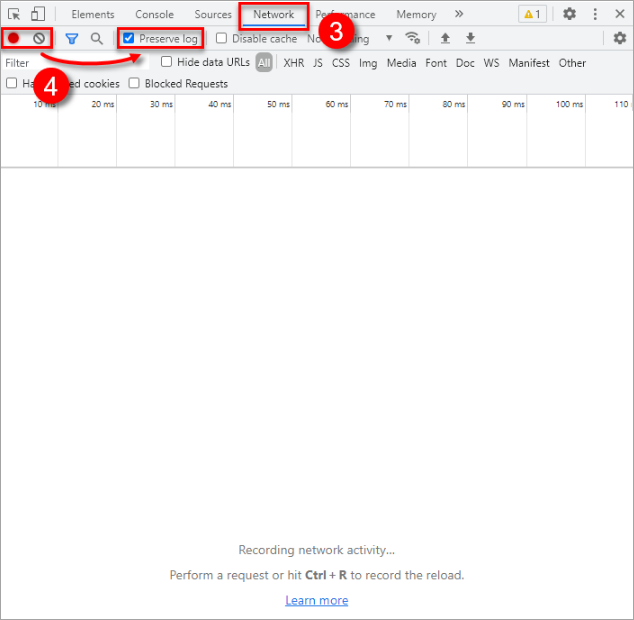
Figure 1-3 -
Dans le panneau Outils de développement, cliquez sur l' icône Paramètres → Préférences. Sous Réseau , cochez la case Autoriser la génération de HAR avec des données sensibles .
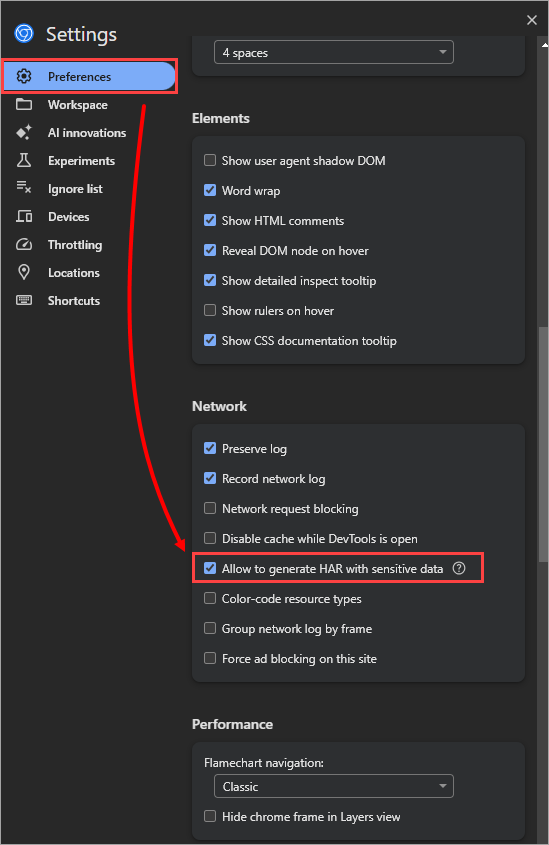
Figure 1-4 -
Recréez le problème dans votre navigateur Web.
-
Une fois le problème recréé, cliquez sur l’ icône Enregistrer
pour arrêter l’enregistrement et cliquez sur l’icône d’engrenage.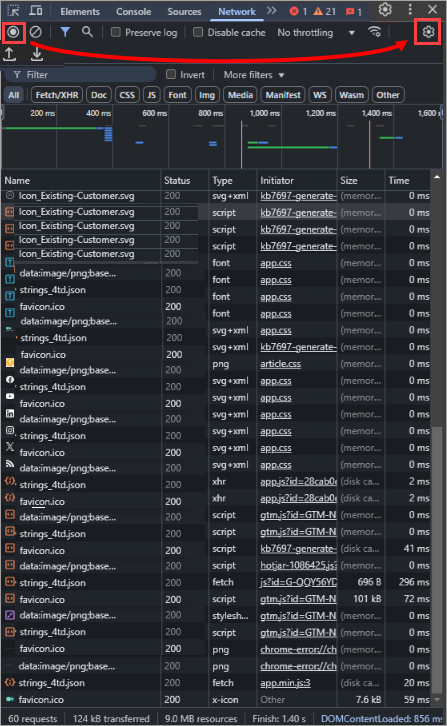
Figure 1-5
-
Cliquez sur l'icône de téléchargement et sélectionnez Exporter HAR (nettoyé) ou Exporter HAR (avec des données sensibles) .
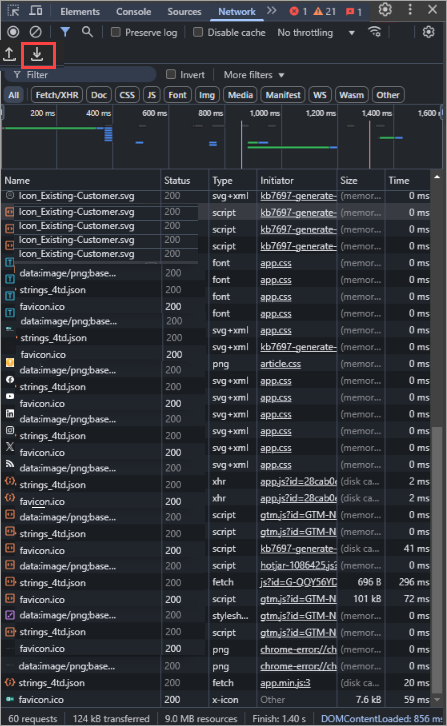
Figure 1-6 -
Sélectionnez un chemin de fichier, saisissez un nom pour le fichier et cliquez sur Enregistrer .
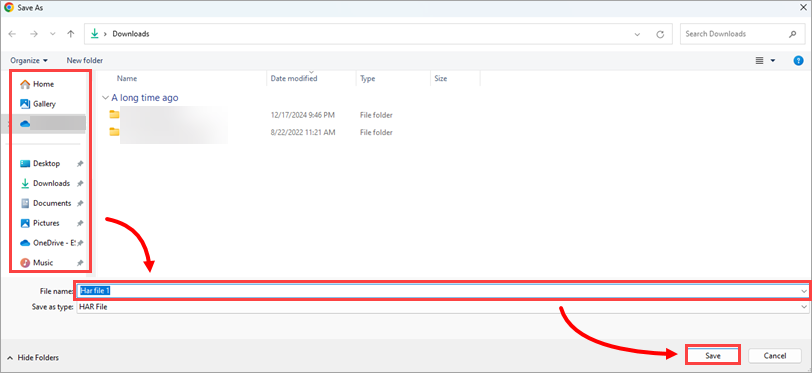
Figure 1-7 -
Téléchargez le fichier HAR sur votre ticket d’assistance.
Générer un fichier journal HAR dans Firefox
-
Ouvrez Firefox et désactivez la limite de réponse :
-
Dans la barre d'adresse, tapez
about:configet appuyez sur Entrée . -
Dans la barre de recherche, tapez ou copiez/collez
devtools.netmonitor.responseBodyLimit. -
Cliquez sur l' icône Modifier (crayon), définissez la valeur sur 0 et cliquez sur l' icône Coche pour confirmer la modification.
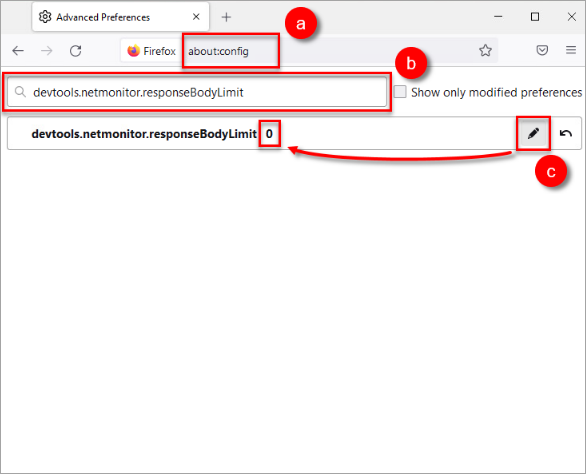
Figure 2-1 -
-
Cliquez sur l' icône Menu
 en haut à droite, puis sur « Nouvelle fenêtre privée » . Dans la nouvelle fenêtre privée de Firefox, accédez au site web concerné par le problème.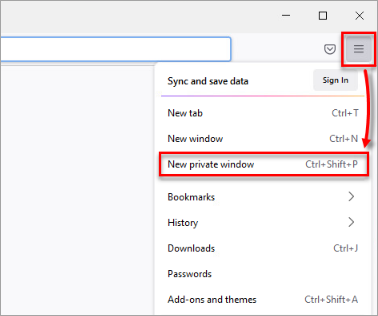
Figure 2-2 -
Cliquez sur l’ icône Menu
dans le coin supérieur droit et cliquez sur Plus d’outils .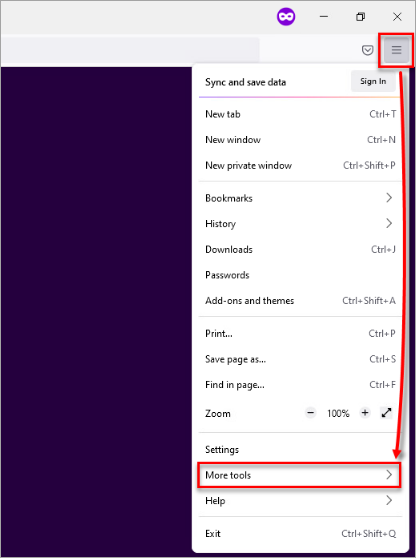
Figure 2-3 -
Cliquez sur Outils de développement Web .
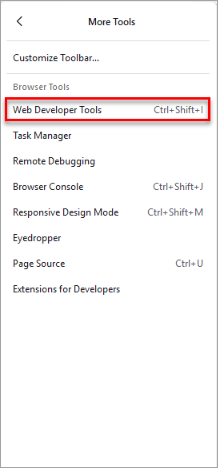
Figure 2-4 -
Cliquez sur Réseau et cliquez sur l’ icône Effacer
 pour effacer tous les journaux existants.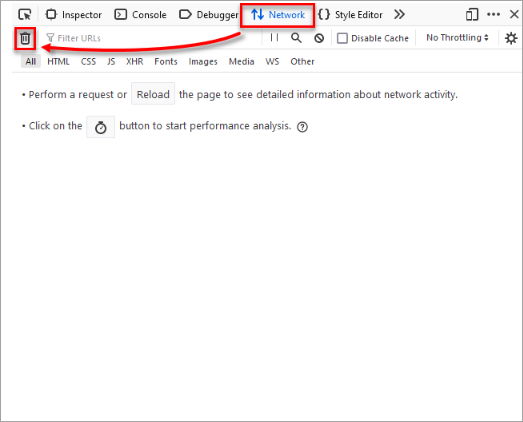
Figure 2-5 -
Cliquez sur l’ icône d’engrenage et sélectionnez Conserver les journaux .
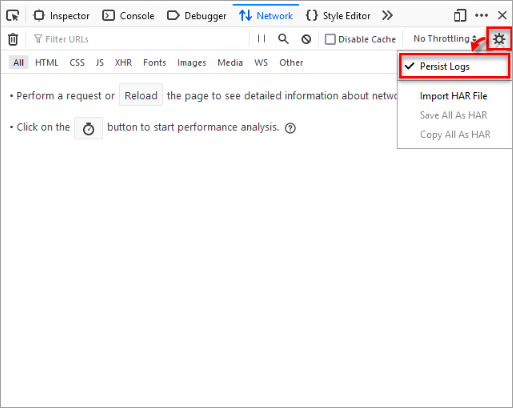
Figure 2-6 -
Recréez le problème dans votre navigateur web. Firefox commence à enregistrer automatiquement les événements.
-
Une fois le problème recréé, cliquez sur l' icône « Suspendre l'enregistrement »
 pour arrêter l'enregistrement. Faites un clic droit n'importe où dans le journal et cliquez sur « Tout enregistrer sous HAR » .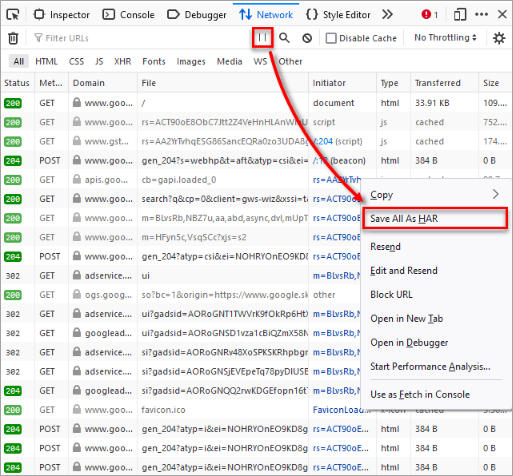
Figure 2-7 -
Sélectionnez un chemin de fichier, saisissez un nom pour le fichier et cliquez sur Enregistrer .
Figure 2-8 -
Téléchargez le fichier journal HAR sur votre ticket d’assistance.
Générer un fichier journal HAR dans Safari
-
Ouvrez Safari et cliquez sur Fichier → Nouvelle fenêtre privée . Dans la fenêtre privée, accédez au site web concerné par le problème.
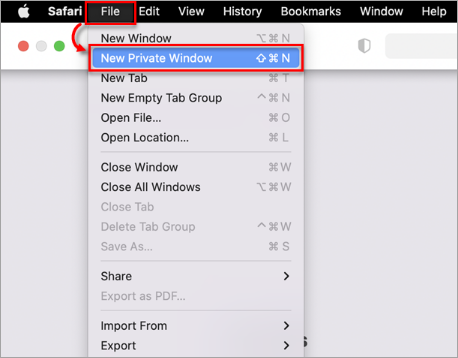
Figure 3-1 -
Dans la barre de menu, cliquez sur Safari → Paramètres .
-
Dans la boîte de dialogue, cliquez sur Avancé et cochez la case en regard de Afficher les fonctionnalités pour les développeurs Web .
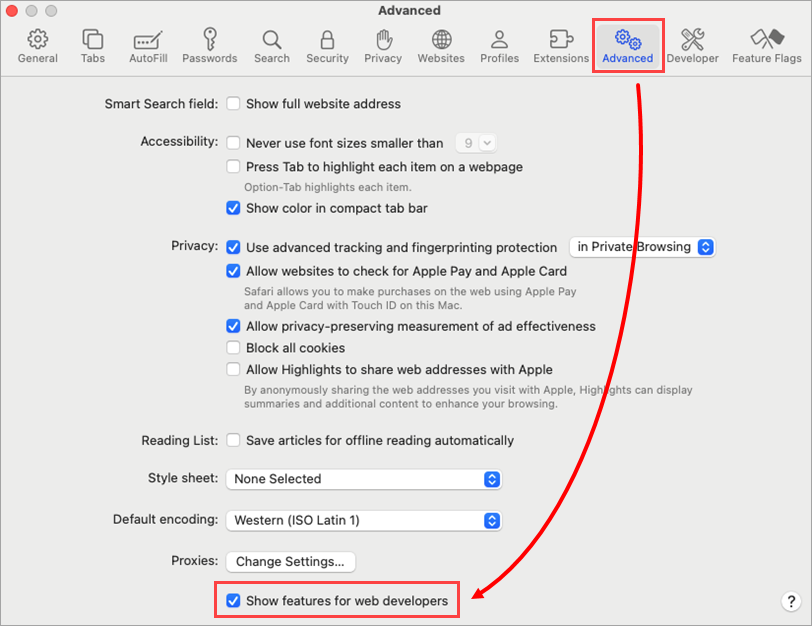
Figure 3-2 -
Dans la barre de menus, cliquez sur Développer , puis sur Afficher l’inspecteur Web .
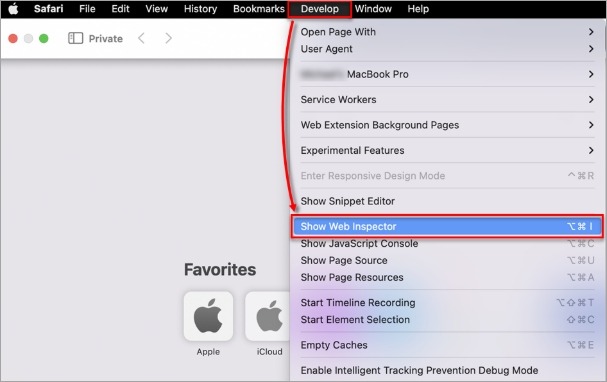
Figure 3-3 -
Cliquez sur Réseau et cliquez sur l’ autre icône de filtres, puis sélectionnez Conserver le journal pour l’activer.
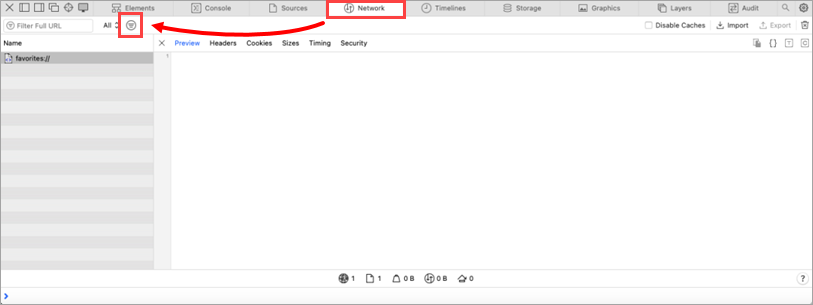
Figure 3-4
-
Recréez le problème dans votre navigateur Web.
-
Une fois le problème recréé, cliquez sur Exporter .
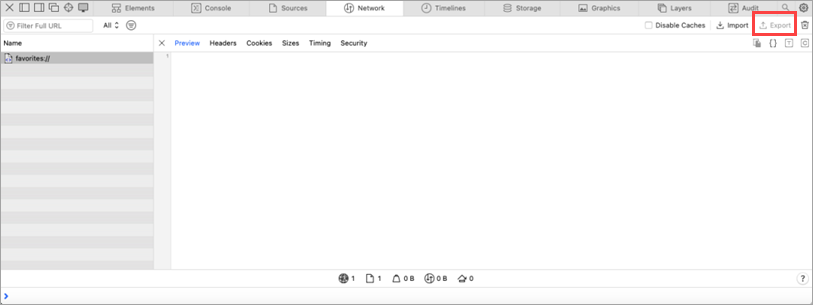
Figure 3-5 -
Tapez un nom pour le fichier et cliquez sur Enregistrer .
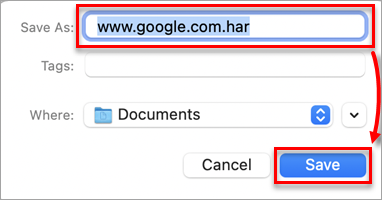
Figure 3-6 -
Téléchargez le fichier journal HAR sur votre ticket d’assistance.